Domain finanzmonopol.de kaufen?
Wir ziehen mit dem Projekt
finanzmonopol.de um.
Sind Sie am Kauf der Domain
finanzmonopol.de interessiert?
domain@kv-gmbh.de · 0541-91531010
Domain finanzmonopol.de kaufen?
Wie entferne ich das Suchfeld-Bild in Windows 10?
Um das Suchfeld-Bild in Windows 10 zu entfernen, musst du die Einstellungen deines Desktop-Hintergrunds ändern. Klicke mit der rechten Maustaste auf den Desktop und wähle "Anpassen". Gehe dann zu "Hintergrund" und wähle eine andere Option aus, um das Suchfeld-Bild zu ersetzen oder zu entfernen. **
Warum funktioniert mein Windows-Suchfeld seit einer Woche nicht mehr?
Es gibt verschiedene mögliche Gründe, warum das Windows-Suchfeld nicht mehr funktioniert. Es könnte ein Problem mit der Windows-Suche selbst geben, wie zum Beispiel beschädigte Dateien oder Einstellungen. Es könnte auch sein, dass eine andere Software oder ein Virus das Suchfeld beeinträchtigt hat. Eine weitere Möglichkeit ist, dass das Problem mit einem kürzlich installierten Windows-Update zusammenhängt. Es könnte hilfreich sein, das Betriebssystem auf den neuesten Stand zu bringen, den Computer neu zu starten oder die Windows-Suche zurückzusetzen, um das Problem zu beheben. **


Ähnliche Suchbegriffe für Windows-Suchfeld
Top-Angebote
Produkte zum Begriff Windows-Suchfeld:
-
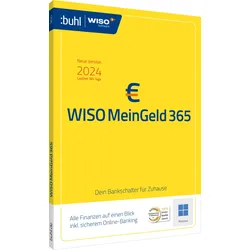
WISO Mein Geld 365 | für WindowsDie ultimative Finanzmanagement-Lösung: WISO Mein Geld 365 Die moderne Welt erfordert zeitgemäße Antworten auf komplexe finanzielle Herausforderungen, und genau hier setzt " WISO Mein Geld 365 " an. Diese herausragende Software definiert Finanzmanagement neu und bietet eine umfassende Lösung für Privatpersonen und Unternehmen gleichermaßen. Erfahren Sie, wie Sie Ihre Finanzen mit Leichtigkeit verwalten können, um fundierte Entscheidungen zu treffen und Ihre finanziellen Ziele zu erreichen. Finanzmanagement in einer neuen Dimension " WISO Mein Geld 365 " ist nicht einfach nur eine Finanzsoftware – es ist Ihr persönlicher Finanzmanager, der Ihnen dabei hilft, den Überblick über Ihre Einnahmen und Ausgaben zu behalten. Diese innovative Lösung bietet eine beeindruckende Bandbreite an Funktionen, die Ihnen das Leben erleichtern: Intuitive Benutzeroberfläche für mühelose Navigation Die Software präsentiert sich mit einer benutzerfreundlichen Oberfläche, die es Ihnen ermöglicht, mühelos durch die verschiedenen Funktionen zu navigieren. Egal, ob Sie Ihre Konten, Kreditkarten oder Wertpapierdepots verwalten – " WISO Mein Geld 365 " stellt alle relevanten Informationen klar und übersichtlich dar. Automatisierte Buchführung für effiziente Finanzverwaltung Mit der integrierten automatisierten Buchführung sparen Sie wertvolle Zeit. Die Software gleicht automatisch Ihre Transaktionen ab, kategorisiert sie und erstellt aussagekräftige Reports. So behalten Sie nicht nur den Überblick über Ihre Finanzen , sondern optimieren auch Ihre Buchführungsprozesse . Sicherheit steht an erster Stelle Ihre finanziellen Daten sind sensibel, und " WISO Mein Geld 365 " nimmt den Schutz Ihrer Privatsphäre ernst. Durch modernste Verschlüsselungstechnologien und regelmäßige Updates gewährleistet die Software höchste Sicherheitsstandards , damit Sie sich ganz auf Ihr Finanzmanagement konzentrieren können. Überall und jederzeit im Blick – Mobile Kompatibilität Die Welt dreht sich schnell, und Ihr Finanzmanager sollte mitziehen. Mit " WISO Mein Geld 365 " haben Sie Ihre Finanzen immer dabei. Dank der mobilen Kompatibilität können Sie von überall aus auf Ihre Daten zugreifen und Transaktionen in Echtzeit verfolgen. Unterstützung für komplexe Finanzsituationen Ob Sie mehrere Bankkonten, verschiedene Währungen oder komplexe Investitionen verwalten – " WISO Mein Geld 365 " bietet die Flexibilität, die Sie benötigen. Die Software passt sich an Ihre individuellen Bedürfnisse an und unterstützt Sie bei der Bewältigung selbst anspruchsvollster Finanzsituationen . Investieren Sie in Ihre finanzielle Zukunft mit "WISO Mein Geld 365" Mit " WISO Mein Geld 365 " erhalten Sie nicht nur eine Finanzsoftware – Sie erhalten einen verlässlichen Partner, der Ihnen dabei hilft, Ihre finanziellen Ziele zu erreichen. Verabschieden Sie sich von Unsicherheiten und treffen Sie fundierte Entscheidungen basierend auf klaren Daten. Entdecken Sie die Zukunft des Finanzmanagements noch heute und sichern Sie sich " WISO Mein Geld 365 " für eine sichere und erfolgreiche finanzielle Reise. Minimale Systemanforderungen für optimale Leistung: Betriebssystem: Windows 10 oder Windows 11 mit den neuesten Servicepacks Bildschirmauflösung: Mindestens 1024x768 Pixel für eine klare und detaillierte Anzeige Microsoft .NET Framework: Version 4.8 oder höher für eine reibungslose Funktionalität Internetverbindung: Eine stabile Online-Verbindung ist erforderlich, um alle Funktionen optimal nutzen zu können Festplattenspeicher: Mindestens 1 GB freier Speicherplatz auf der Festplatte für die Installation und den reibungslosen Betrieb der Software Empfohlene Systemkonfiguration für verbesserte Leistung: Betriebssystem: Windows 11 mit den neuesten Servicepacks für optimale Leistung und Sicherheit Bildschirmauflösung: 1280x1024 Pixel oder höher, um eine gestochen scharfe Darstellung zu gewährleisten Microsoft .NET Framework: Die neueste verfügbare Version, um von den neuesten Funktionen und Verbesserungen zu profitieren Internetverbindung: Eine Hochgeschwindigkeitsverbindung wird empfohlen, um Updates und Online-Funktionen optimal nutzen zu können Festplattenspeicher: Je nach individuellem Bedarf kann zusätzlicher Speicherplatz für umfangreichere Daten und Backups erforderlich sein. Es wird empfohlen, regelmäßig Backups durchzuführen, um wichtige Finanzdaten zu schützen. (Weitere detaillierte Angaben können beim Hersteller erfragt werden)49,90 €*Versand: 0,00 €Sichere Weiterleitung zum Anbieter



-
Was kann man tun, wenn das Suchfeld im Windows 11 Explorer nicht anklickbar ist?
Wenn das Suchfeld im Windows 11 Explorer nicht anklickbar ist, gibt es einige mögliche Lösungen. Zuerst können Sie versuchen, den Explorer neu zu starten, indem Sie den Task-Manager öffnen und den Prozess "explorer.exe" beenden und dann erneut starten. Wenn das nicht funktioniert, können Sie versuchen, den Windows-Suchdienst neu zu starten, indem Sie die Windows-Taste + R drücken, "services.msc" eingeben und dann den Dienst "Windows-Suchdienst" suchen und neu starten. Wenn das Problem weiterhin besteht, können Sie versuchen, Windows 11 auf den neuesten Stand zu bringen und alle verfügbaren Updates zu installieren. **
-
Wo ist das Suchfeld?
Wo ist das Suchfeld? Wenn du auf einer Website oder in einer App nach etwas Bestimmtem suchst, solltest du normalerweise oben rechts oder oben links auf der Seite ein Suchfeld finden. Oft ist es mit einem Lupen-Symbol gekennzeichnet. Manchmal befindet sich das Suchfeld auch in der Mitte der Seite oder am unteren Rand. Wenn du das Suchfeld nicht finden kannst, versuche, nach einem Menüpunkt wie "Suche" oder "Suchen" zu suchen. Oder frage einfach direkt auf der Website oder in der App nach, wo sich das Suchfeld befindet. **
-
Was ist das Cortana-Suchfeld?
Das Cortana-Suchfeld ist ein Suchwerkzeug, das in das Betriebssystem von Windows integriert ist. Es ermöglicht Benutzern, nach Dateien, Anwendungen, Einstellungen und Informationen im Internet zu suchen. Cortana ist auch in der Lage, Fragen zu beantworten, Erinnerungen zu setzen und Benutzern bei der Organisation ihres digitalen Lebens zu helfen. Durch die Verwendung von Sprachbefehlen können Benutzer mit Cortana interagieren und verschiedene Aufgaben ausführen. **
-
Kann man in der Taskleiste bei Windows 10 ein Suchfeld erstellen, das mir die Wörter ins Deutsche übersetzt?
Ja, es ist möglich, ein Suchfeld in der Taskleiste von Windows 10 zu erstellen, das Ihnen die Wörter ins Deutsche übersetzt. Sie können dazu eine Übersetzungs-App oder eine Suchmaschine wie Google verwenden und diese als Suchanbieter in der Taskleiste einrichten. Wenn Sie dann ein Wort in das Suchfeld eingeben, können Sie die Übersetzung direkt in den Suchergebnissen sehen. **


Wo ist das Suchfeld der Taskleiste?
Das Suchfeld der Taskleiste befindet sich normalerweise am unteren Rand des Bildschirms, direkt neben dem Startmenü-Button. Es ist ein Eingabefeld, in das Benutzer Suchbegriffe eingeben können, um Dateien, Programme oder Einstellungen auf ihrem Computer zu finden. Das Suchfeld ermöglicht es Benutzern, schnell und einfach nach bestimmten Inhalten auf ihrem Computer zu suchen, ohne durch verschiedene Ordner navigieren zu müssen. Es ist ein praktisches Werkzeug, um die Effizienz bei der Verwendung des Computers zu steigern und Zeit zu sparen. Wo ist das Suchfeld der Taskleiste? **
Wo ist das Suchfeld auf der Taskleiste?
Das Suchfeld auf der Taskleiste befindet sich normalerweise in der unteren linken Ecke neben dem Startmenü-Button. Es sieht aus wie ein kleines Suchsymbol oder eine Lupe. Wenn du darauf klickst oder es anklickst, öffnet sich ein Suchfeld, in das du deine Suchanfrage eingeben kannst. Von dort aus kannst du nach Dateien, Programmen oder Einstellungen auf deinem Computer suchen. Wenn du das Suchfeld nicht siehst, könnte es sein, dass es ausgeblendet ist oder dass es in den Taskbareinstellungen deaktiviert wurde. Du kannst versuchen, die Taskbareinstellungen zu überprüfen oder die Taskleiste neu zu starten, um das Suchfeld wieder sichtbar zu machen. **
Top-Angebote
Produkte zum Begriff Windows-Suchfeld:
-
Währung, Geld, Kredit, Fachbücher von Ulrich EnderwitzUrsprünglich als Exkurs im Rahmen des neunten und letzten Bandes der Studie "Reichtum und Religion" gedacht, hat der vorliegende Text im Laufe der Arbeit monographische Statur gewonnen und sich zu einem eigenen Buch entwickelt. Ausgangspunkt ist die seit den absolutistischen Anfängen der bürgerlichen Gesellschaft vor sich gehende und den praktischen Bedürfnissen sowie technischen Anforderungen des kapitalistischen Produktions- und Distributionssystems Rechnung tragende Ersetzung der edelmetallenen Münze durch die papierene Note in der Rolle des den kommerziellen Austausch vermittelnden und organisierenden allgemeinen Äquivalents. Dargestellt wird, wie trotz aller Bemühungen das neue Zirkulationsmittel nicht als Ersatz für die alte Währung, sondern bloss als deren Platzhalter gelten zu lassen, es aus einer kommerziellen Vermittlungsinstanz, einem den Wertschöpfungsprozess passiv regulierenden und differenzierenden Getriebe, zu einem industriellen Wachstumsmedium, einem den Wertschöpfungsprozess aktiv auf Touren bringenden und in Gang haltenden Treibmittel avanciert.28,00 €*Versand: 0,00 €Sichere Weiterleitung zum Anbieter
-
WISO Mein Geld 365 | für WindowsDie ultimative Finanzmanagement-Lösung: WISO Mein Geld 365 Die moderne Welt erfordert zeitgemäße Antworten auf komplexe finanzielle Herausforderungen, und genau hier setzt " WISO Mein Geld 365 " an. Diese herausragende Software definiert Finanzmanagement neu und bietet eine umfassende Lösung für Privatpersonen und Unternehmen gleichermaßen. Erfahren Sie, wie Sie Ihre Finanzen mit Leichtigkeit verwalten können, um fundierte Entscheidungen zu treffen und Ihre finanziellen Ziele zu erreichen. Finanzmanagement in einer neuen Dimension " WISO Mein Geld 365 " ist nicht einfach nur eine Finanzsoftware – es ist Ihr persönlicher Finanzmanager, der Ihnen dabei hilft, den Überblick über Ihre Einnahmen und Ausgaben zu behalten. Diese innovative Lösung bietet eine beeindruckende Bandbreite an Funktionen, die Ihnen das Leben erleichtern: Intuitive Benutzeroberfläche für mühelose Navigation Die Software präsentiert sich mit einer benutzerfreundlichen Oberfläche, die es Ihnen ermöglicht, mühelos durch die verschiedenen Funktionen zu navigieren. Egal, ob Sie Ihre Konten, Kreditkarten oder Wertpapierdepots verwalten – " WISO Mein Geld 365 " stellt alle relevanten Informationen klar und übersichtlich dar. Automatisierte Buchführung für effiziente Finanzverwaltung Mit der integrierten automatisierten Buchführung sparen Sie wertvolle Zeit. Die Software gleicht automatisch Ihre Transaktionen ab, kategorisiert sie und erstellt aussagekräftige Reports. So behalten Sie nicht nur den Überblick über Ihre Finanzen , sondern optimieren auch Ihre Buchführungsprozesse . Sicherheit steht an erster Stelle Ihre finanziellen Daten sind sensibel, und " WISO Mein Geld 365 " nimmt den Schutz Ihrer Privatsphäre ernst. Durch modernste Verschlüsselungstechnologien und regelmäßige Updates gewährleistet die Software höchste Sicherheitsstandards , damit Sie sich ganz auf Ihr Finanzmanagement konzentrieren können. Überall und jederzeit im Blick – Mobile Kompatibilität Die Welt dreht sich schnell, und Ihr Finanzmanager sollte mitziehen. Mit " WISO Mein Geld 365 " haben Sie Ihre Finanzen immer dabei. Dank der mobilen Kompatibilität können Sie von überall aus auf Ihre Daten zugreifen und Transaktionen in Echtzeit verfolgen. Unterstützung für komplexe Finanzsituationen Ob Sie mehrere Bankkonten, verschiedene Währungen oder komplexe Investitionen verwalten – " WISO Mein Geld 365 " bietet die Flexibilität, die Sie benötigen. Die Software passt sich an Ihre individuellen Bedürfnisse an und unterstützt Sie bei der Bewältigung selbst anspruchsvollster Finanzsituationen . Investieren Sie in Ihre finanzielle Zukunft mit "WISO Mein Geld 365" Mit " WISO Mein Geld 365 " erhalten Sie nicht nur eine Finanzsoftware – Sie erhalten einen verlässlichen Partner, der Ihnen dabei hilft, Ihre finanziellen Ziele zu erreichen. Verabschieden Sie sich von Unsicherheiten und treffen Sie fundierte Entscheidungen basierend auf klaren Daten. Entdecken Sie die Zukunft des Finanzmanagements noch heute und sichern Sie sich " WISO Mein Geld 365 " für eine sichere und erfolgreiche finanzielle Reise. Minimale Systemanforderungen für optimale Leistung: Betriebssystem: Windows 10 oder Windows 11 mit den neuesten Servicepacks Bildschirmauflösung: Mindestens 1024x768 Pixel für eine klare und detaillierte Anzeige Microsoft .NET Framework: Version 4.8 oder höher für eine reibungslose Funktionalität Internetverbindung: Eine stabile Online-Verbindung ist erforderlich, um alle Funktionen optimal nutzen zu können Festplattenspeicher: Mindestens 1 GB freier Speicherplatz auf der Festplatte für die Installation und den reibungslosen Betrieb der Software Empfohlene Systemkonfiguration für verbesserte Leistung: Betriebssystem: Windows 11 mit den neuesten Servicepacks für optimale Leistung und Sicherheit Bildschirmauflösung: 1280x1024 Pixel oder höher, um eine gestochen scharfe Darstellung zu gewährleisten Microsoft .NET Framework: Die neueste verfügbare Version, um von den neuesten Funktionen und Verbesserungen zu profitieren Internetverbindung: Eine Hochgeschwindigkeitsverbindung wird empfohlen, um Updates und Online-Funktionen optimal nutzen zu können Festplattenspeicher: Je nach individuellem Bedarf kann zusätzlicher Speicherplatz für umfangreichere Daten und Backups erforderlich sein. Es wird empfohlen, regelmäßig Backups durchzuführen, um wichtige Finanzdaten zu schützen. (Weitere detaillierte Angaben können beim Hersteller erfragt werden)49,90 €*Versand: 0,00 €Sichere Weiterleitung zum Anbieter
-
Wie entferne ich das Suchfeld-Bild in Windows 10?
Um das Suchfeld-Bild in Windows 10 zu entfernen, musst du die Einstellungen deines Desktop-Hintergrunds ändern. Klicke mit der rechten Maustaste auf den Desktop und wähle "Anpassen". Gehe dann zu "Hintergrund" und wähle eine andere Option aus, um das Suchfeld-Bild zu ersetzen oder zu entfernen. **
-
Warum funktioniert mein Windows-Suchfeld seit einer Woche nicht mehr?
Es gibt verschiedene mögliche Gründe, warum das Windows-Suchfeld nicht mehr funktioniert. Es könnte ein Problem mit der Windows-Suche selbst geben, wie zum Beispiel beschädigte Dateien oder Einstellungen. Es könnte auch sein, dass eine andere Software oder ein Virus das Suchfeld beeinträchtigt hat. Eine weitere Möglichkeit ist, dass das Problem mit einem kürzlich installierten Windows-Update zusammenhängt. Es könnte hilfreich sein, das Betriebssystem auf den neuesten Stand zu bringen, den Computer neu zu starten oder die Windows-Suche zurückzusetzen, um das Problem zu beheben. **
-
Was kann man tun, wenn das Suchfeld im Windows 11 Explorer nicht anklickbar ist?
Wenn das Suchfeld im Windows 11 Explorer nicht anklickbar ist, gibt es einige mögliche Lösungen. Zuerst können Sie versuchen, den Explorer neu zu starten, indem Sie den Task-Manager öffnen und den Prozess "explorer.exe" beenden und dann erneut starten. Wenn das nicht funktioniert, können Sie versuchen, den Windows-Suchdienst neu zu starten, indem Sie die Windows-Taste + R drücken, "services.msc" eingeben und dann den Dienst "Windows-Suchdienst" suchen und neu starten. Wenn das Problem weiterhin besteht, können Sie versuchen, Windows 11 auf den neuesten Stand zu bringen und alle verfügbaren Updates zu installieren. **
-
Wo ist das Suchfeld?
Wo ist das Suchfeld? Wenn du auf einer Website oder in einer App nach etwas Bestimmtem suchst, solltest du normalerweise oben rechts oder oben links auf der Seite ein Suchfeld finden. Oft ist es mit einem Lupen-Symbol gekennzeichnet. Manchmal befindet sich das Suchfeld auch in der Mitte der Seite oder am unteren Rand. Wenn du das Suchfeld nicht finden kannst, versuche, nach einem Menüpunkt wie "Suche" oder "Suchen" zu suchen. Oder frage einfach direkt auf der Website oder in der App nach, wo sich das Suchfeld befindet. **
Ähnliche Suchbegriffe für Windows-Suchfeld
-
Microsoft Office 2024 Home and Business | Windows/Mac | Geld-Zurück Garantie | Elektronische LizenzMicrosoft Office 2024 Home and Business | Windows – Für Ihr Unternehmen und Zuhause Microsoft Office 2024 Home and Business für Windows ist die Wahl für Unternehmen und Privatanwender, die auf der Suche nach einer einfachen und zuverlässigen Office-Suite sind. Mit einer beeindruckenden Kombination aus benutzerfreundlichen Tools und Funktionen bietet diese Version alles, was Sie für die Produktivität und Organisation benötigen. Egal, ob Sie beruflich wichtige Dokumente erstellen oder Ihre privaten Projekte verwalten – Microsoft Office 2024 Home and Business hilft Ihnen, effizienter zu arbeiten. In dieser ausführlichen Beschreibung erfahren Sie alles, was Sie über Microsoft Office 2024 Home and Business | Windows wissen müssen, von den enthaltenen Anwendungen und Funktionen bis hin zu den Systemanforderungen und Installationstipps. Durch die richtige Ausdehnung und Anwendung dieser Office-Suite können Sie Ihre Produktivität maximieren und das Beste aus Ihren Projekten herausholen. Was ist Microsoft Office 2024 Home and Business | Windows? Microsoft Office 2024 Home and Business ist eine umfassende Office-Suite, die speziell für kleine Unternehmen und Privatanwender entwickelt wurde. Diese Edition enthält alle wesentlichen Anwendungen, die Sie benötigen, um schnell und professionell zu arbeiten. Zu den enthaltenen Programmen gehören: Microsoft Word 2024: Für die Erstellung von professionellen Dokumenten, Berichten und Briefen. Microsoft Excel 2024: Ein leistungsstarkes Tabellenkalkulationsprogramm für die Analyse und Visualisierung von Daten. Microsoft PowerPoint 2024: Perfekt für die Erstellung von ansprechenden Präsentationen. Microsoft Outlook 2024: Ein robustes E-Mail- und Kalenderverwaltungstool, das Ihnen hilft, den Überblick über Ihre Aufgaben und Termine zu behalten. Microsoft OneNote 2024: Ein vielseitiges Tool für die Organisation von Notizen und Ideen. Diese Suite richtet sich an Benutzer, die sowohl beruflich als auch privat eine zuverlässige Office-Lösung benötigen, die auf einfache Bedienung und beständige Integration setzt. Die wichtigsten Funktionen von Microsoft Office 2024 Home and Business | Windows Verbesserte Benutzeroberfläche Microsoft Office 2024 kommt mit einer modernisierten und benutzerfreundlichen Oberfläche, die es einfacher macht, auf alle Funktionen zuzugreifen. Die Programme sind übersichtlicher und intuitiver gestaltet, was die Benutzererfahrung erheblich verbessert. Besonders für Nutzer, die von älteren Versionen upgraden, wird die neue Oberfläche eine spürbare Verbesserung darstellen. Cloud-Integration und Zusammenarbeit Die enge Integration mit der Cloud ist eines der Hauptmerkmale von Microsoft Office 2024 Home and Business. Benutzer können ihre Dokumente in OneDrive speichern und haben so überall Zugriff darauf – sei es im Büro, zu Hause oder unterwegs. Die Zusammenarbeit an Dokumenten wird durch Echtzeit-Updates erleichtert, was besonders in Teamumgebungen von Vorteil ist. Erweiterte Sicherheitsfunktionen Sicherheit ist bei der Arbeit mit sensiblen Daten von entscheidender Bedeutung. Microsoft Office 2024 bietet erweiterte Sicherheitsfunktionen, darunter die Möglichkeit, Dokumente mit einem Kennwort zu schützen und die Freigabeberechtigungen für Dateien zu steuern. Outlook verfügt zudem über integrierte Sicherheitsmaßnahmen zum Schutz vor Phishing und Malware. Neue Funktionen in Excel und Word Excel 2024 bietet erweiterte Funktionen für Datenanalyse und -visualisierung, darunter neue Diagrammtypen und verbesserte Formeln. Word 2024 bietet eine noch intelligentere Rechtschreib- und Grammatikprüfung sowie integrierte Übersetzungsfunktionen, die den internationalen Einsatz erleichtern. Optimierte Performance für Windows Microsoft Office 2024 Home and Business ist speziell für Windows entwickelt und nutzt die neuesten Funktionen des Betriebssystems, um eine umstandslose und schnelle Leistung zu gewährleisten. Dies bedeutet kürzere Ladezeiten und eine insgesamt stabilere Benutzererfahrung. Warum Microsoft Office 2024 Home and Business | Windows die beste Wahl ist Vielseitige Nutzung für verschiedene Szenarien Ob Sie freiberuflich arbeiten, ein kleines Unternehmen leiten oder Ihre privaten Projekte organisieren – Microsoft Office 2024 Home and Business ist vielseitig genug, um alle Ihre Anforderungen zu erfüllen. Mit Anwendungen wie Word und Excel können Sie sowohl einfache als auch komplexe Aufgaben erledigen, von der Verwaltung von Finanzen bis hin zur Erstellung von professionellen Berichten und Präsentationen. Einmaliger Kauf – keine Abonnementgebühren Im Gegensatz zu Microsoft 365, das auf einem Abonnementmodell basiert, bietet Microsoft Office 2024 Home and Business eine dauerhafte Lizenz ohne wiederkehrende Gebühren. Dies ist besonders ansprechend für Nutzer, die keine monatlichen oder jährlichen Zahlungen leisten möchten und eine langfristige Lösung suchen. Nahtlose Integration in bestehende Systeme Wenn Sie bereits andere Microsoft-Produkt...29,90 €*Versand: 0,00 €Sichere Weiterleitung zum Anbieter
-
Was ist das Cortana-Suchfeld?
Das Cortana-Suchfeld ist ein Suchwerkzeug, das in das Betriebssystem von Windows integriert ist. Es ermöglicht Benutzern, nach Dateien, Anwendungen, Einstellungen und Informationen im Internet zu suchen. Cortana ist auch in der Lage, Fragen zu beantworten, Erinnerungen zu setzen und Benutzern bei der Organisation ihres digitalen Lebens zu helfen. Durch die Verwendung von Sprachbefehlen können Benutzer mit Cortana interagieren und verschiedene Aufgaben ausführen. **
-
Kann man in der Taskleiste bei Windows 10 ein Suchfeld erstellen, das mir die Wörter ins Deutsche übersetzt?
Ja, es ist möglich, ein Suchfeld in der Taskleiste von Windows 10 zu erstellen, das Ihnen die Wörter ins Deutsche übersetzt. Sie können dazu eine Übersetzungs-App oder eine Suchmaschine wie Google verwenden und diese als Suchanbieter in der Taskleiste einrichten. Wenn Sie dann ein Wort in das Suchfeld eingeben, können Sie die Übersetzung direkt in den Suchergebnissen sehen. **
-
Wo ist das Suchfeld der Taskleiste?
Das Suchfeld der Taskleiste befindet sich normalerweise am unteren Rand des Bildschirms, direkt neben dem Startmenü-Button. Es ist ein Eingabefeld, in das Benutzer Suchbegriffe eingeben können, um Dateien, Programme oder Einstellungen auf ihrem Computer zu finden. Das Suchfeld ermöglicht es Benutzern, schnell und einfach nach bestimmten Inhalten auf ihrem Computer zu suchen, ohne durch verschiedene Ordner navigieren zu müssen. Es ist ein praktisches Werkzeug, um die Effizienz bei der Verwendung des Computers zu steigern und Zeit zu sparen. Wo ist das Suchfeld der Taskleiste? **
-
Wo ist das Suchfeld auf der Taskleiste?
Das Suchfeld auf der Taskleiste befindet sich normalerweise in der unteren linken Ecke neben dem Startmenü-Button. Es sieht aus wie ein kleines Suchsymbol oder eine Lupe. Wenn du darauf klickst oder es anklickst, öffnet sich ein Suchfeld, in das du deine Suchanfrage eingeben kannst. Von dort aus kannst du nach Dateien, Programmen oder Einstellungen auf deinem Computer suchen. Wenn du das Suchfeld nicht siehst, könnte es sein, dass es ausgeblendet ist oder dass es in den Taskbareinstellungen deaktiviert wurde. Du kannst versuchen, die Taskbareinstellungen zu überprüfen oder die Taskleiste neu zu starten, um das Suchfeld wieder sichtbar zu machen. **
* Alle Preise verstehen sich inklusive der gesetzlichen Mehrwertsteuer und ggf. zuzüglich Versandkosten. Die Angebotsinformationen basieren auf den Angaben des jeweiligen Shops und werden über automatisierte Prozesse aktualisiert. Eine Aktualisierung in Echtzeit findet nicht statt, so dass es im Einzelfall zu Abweichungen kommen kann. ** Hinweis: Teile dieses Inhalts wurden von KI erstellt.